快速区分真假硬盘坏道的方法、零风险现场抢救步骤、逻辑与物理坏道的专属处理方案,不用盲目花钱换硬盘,最大程度保住数据、节省成本。
前阵子机房一块存储硬盘出了问题,频繁卡顿,复制文件动不动报错。我用CrystalDiskInfo一查,直接弹出C5、C6告警。身边同事第一反应就是换盘,我当时就拦住了。
其实就是轻微坏道导致的小故障,我花了十几分钟现场修复,硬盘直接恢复正常。干运维这么多年我发现,多数人遇到硬盘坏道直接慌了换新,根本不知道硬盘坏道抢救有成熟的实操方法,白白浪费不少钱。
逻辑坏道、物理坏道,根本不是一回事
核心观点:日常遇到的绝大多数坏道都是可完全修复的逻辑故障,真正不可逆的物理坏道很少见,分不清乱操作,只会越修越坏。
这段适合转给电脑小白,别再瞎格式化、乱修硬盘弄丢重要数据。
普通人只要看到硬盘提示坏道、读写卡顿,下意识就觉得硬盘彻底废了。其实完全没必要,坏道分两种,修复方式天差地别。
第一种逻辑坏道,说白了就是软件层面的假故障。基本都是平时非法断电、强制关机、热插拔硬盘搞出来的,只是文件系统错乱、扇区标记出错,硬盘硬件本身一点问题没有。
这种坏道不用换盘,通过正规的硬盘坏道抢救操作就能彻底修复,修好之后硬盘读写完全恢复正常,和新的差别不大。
第二种物理坏道,这就是实打实的硬件损伤了。硬盘盘片、磁头出现物理磨损,这种损伤是不可逆的,没有任何工具能彻底修好。
我们能做的最优解,就是把损坏的扇区屏蔽隔离,让系统自动跳过故障区域,阻止坏道继续扩散,勉强维持硬盘正常使用。
教大家一个最简单的辨别方法:重启电脑后故障偶尔消失、扫描报错能重置,大概率是逻辑坏道;持续卡顿、硬盘有异响、反复报错,基本就是物理坏道。
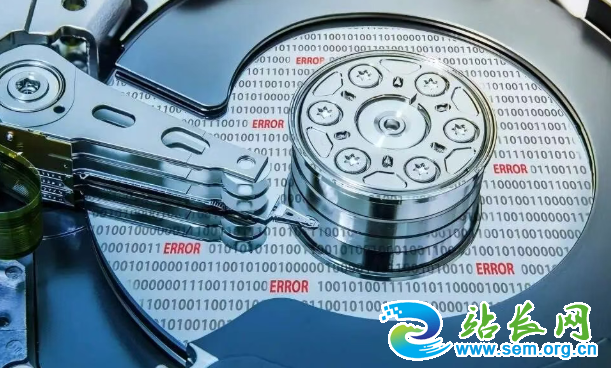
第一步:看SMART参数,精准判断坏道严重程度
核心观点:修复硬盘切忌盲目操作,先看SMART核心参数,就能精准判断坏道类型和严重程度,避免无效操作、加重故障。
这段适合装机同行、日常做电脑维护的朋友,快速排查硬盘隐性问题。
很多人修硬盘全靠瞎猜,上来就扫描、格式化,纯属白费功夫。专业做硬盘坏道抢救,第一步永远是检测参数。
打开CrystalDiskInfo工具,不用看乱七八糟的数据,重点盯四个参数就行:05重映射计数、C4重试计数、C5待映射扇区、C6无法校正错误。
只要C5、C6不是0,就代表硬盘有不稳定扇区或轻微坏道。如果数值很低、长时间不增长,就是临时逻辑错误,很好修复。
但如果发现这两个数值一直在涨,甚至05参数直接变红,那就说明物理坏道在持续扩散了。这时候千万别再高强度读写硬盘,必须立刻隔离修复。
我见过太多彻底报废的硬盘,都是一开始小坏道不当回事,长期超负荷使用,最后坏道连片扩散,数据救不回来,硬盘也彻底报废。
第二步:用系统CHKDSK命令,搞定所有逻辑坏道
核心观点:轻度卡顿、文件报错的逻辑坏道,优先用系统自带CHKDSK修复,无广告、无捆绑、零成本,安全性远超第三方工具。
这段适合普通电脑用户,零基础就能自己修复硬盘小故障。
平时电脑拷贝文件卡顿、磁盘自动弹出修复提示,90%都是逻辑坏道导致的。这也是硬盘坏道抢救里最基础、最实用的操作。
操作特别简单,全程不用装任何软件。Win+X打开管理员终端,输入命令 chkdsk X: /f /r,把命令里的X换成你故障硬盘的盘符。
简单说下两个参数,/f是修复文件系统错误,/r是扫描并尝试恢复坏扇区数据,两个搭配用,修复效果最全面。
如果提示磁盘正在占用、无法扫描,输入Y确认,重启电脑后系统会自动执行扫描修复。这里提醒一句,修复过程千万别强制关机、断电,很容易二次损伤硬盘。
跑完之后再打开CrystalDiskInfo查看,大部分C5、C6报错都会清零,硬盘的读写速度也会直接恢复正常。
第三步:Victoria工具屏蔽顽固物理坏道
核心观点:物理坏道无法修复,只能通过Victoria工具重映射屏蔽坏扇区,阻止故障扩散,最大限度延长硬盘使用寿命。
这段适合运维工程师、工作室批量维护硬盘,专治各种顽固硬盘故障。
如果用了CHKDSK修复,参数依旧报错、卡顿问题没解决,那就可以确定是物理坏道了。这种情况别再想着彻底修复,不现实,专业运维都是用Victoria硬盘工具做隔离屏蔽。
我建议大家优先在PE系统里操作,能避开系统磁盘占用,扫描和修复的成功率更高。打开工具选中故障硬盘,开启全盘读取扫描。
扫描界面里,黄色区块是不稳定扇区,红色就是已经损坏的坏道。扫描结束后,执行Remap重映射操作,用硬盘自带的备用扇区替换损坏区域。
操作完成后,系统就会自动跳过所有坏道区域,不会再出现读写报错、电脑卡顿死机的情况,日常存备份文件、临时资料完全够用。
最后说个重点,如果重映射失败,说明硬盘备用扇区已经耗尽,硬盘老化严重。这种盘别存重要数据,当个临时存储盘凑合用就行,硬盘坏道抢救终究是补救手段,没法逆转硬件老化。
硬盘坏道抢救,千万别踩这3个致命坑
第一,硬盘查出坏道后,别频繁拷贝大文件、做全盘读写。持续的读写压力会加速坏道扩散,小故障直接拖成全盘报废。
第二,物理坏道别反复格式化、重装系统。这些操作根本解决不了硬件损伤,只会加剧盘片磨损,让故障越来越严重。
第三,修复前优先备份重要数据。不管什么修复方式,都有极小概率丢失数据,别抱着侥幸心理直接操作,数据永远第一位。
END
以上就是硬盘坏道现场抢 救的全套实操方法。其实说白了,硬盘坏道真的不用急着换新,先检测区分故障类型,逻辑坏道系统命令就能修,物理坏道工具屏蔽就能用。掌握这套硬盘坏道抢救流程,能避开绝大多数换盘智商税,花最少的成本盘活老旧硬盘。