很多用户使用Photoshop时,想要导出gif格式的动图,但不知道如何操作,本篇文章教大家如何进行操作。

一、运行PS
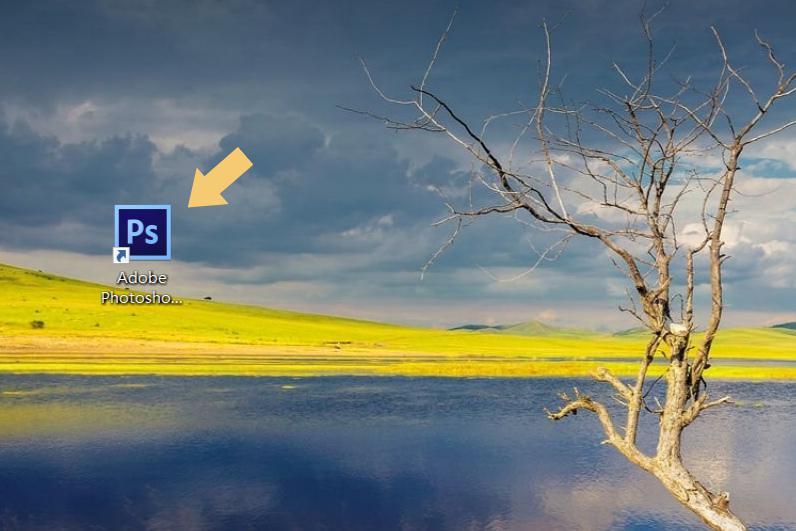
打开电脑,点击Photoshop图标,运行它。如下图:
二、打开素材
运行Photoshop以后,使用Photoshop打开需要保存为gif格式的动图素材(动态蜗牛)。如下图:

三、保存gif格式文件
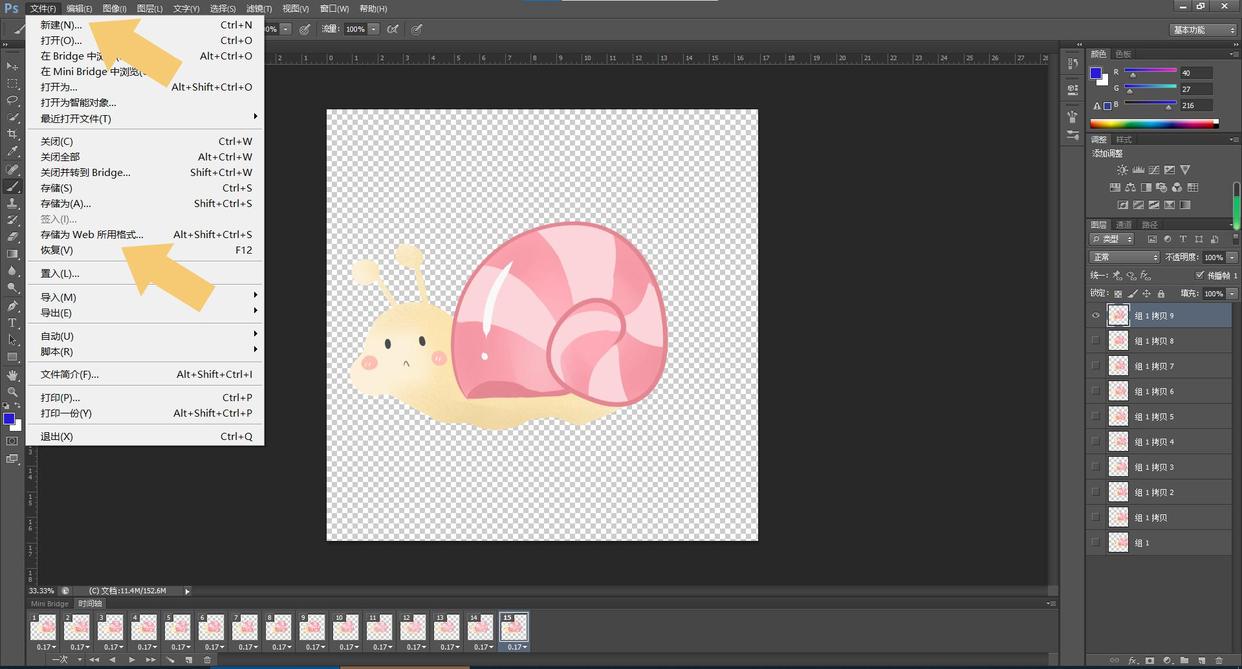
打开动图素材以后,点击软件左上角的文件,在弹出的界面里选中“存储为 Web 所用格式...”。如下图:
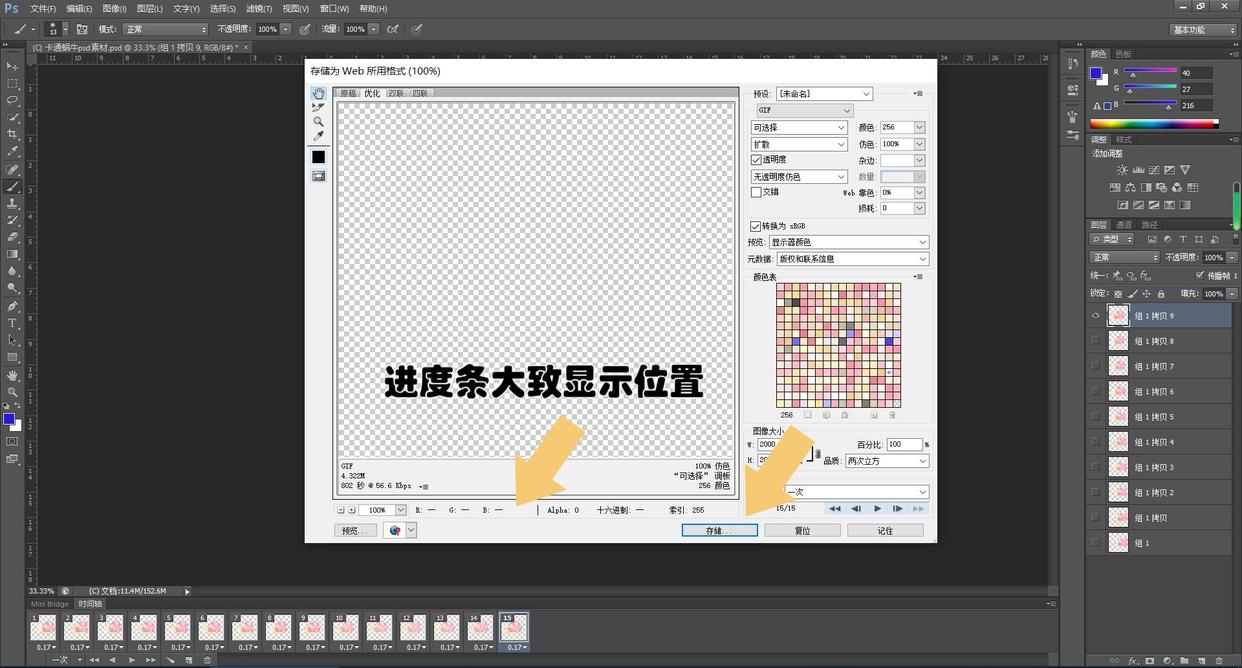
这里需要注意一下,不要直接导出gif格式文件,一定要选择“存储为 Web 所用格式...”选项,选择该选项后会弹出一个小窗口,且会出现波动的进度条,进度条读取完成后,选择存储。如下图:
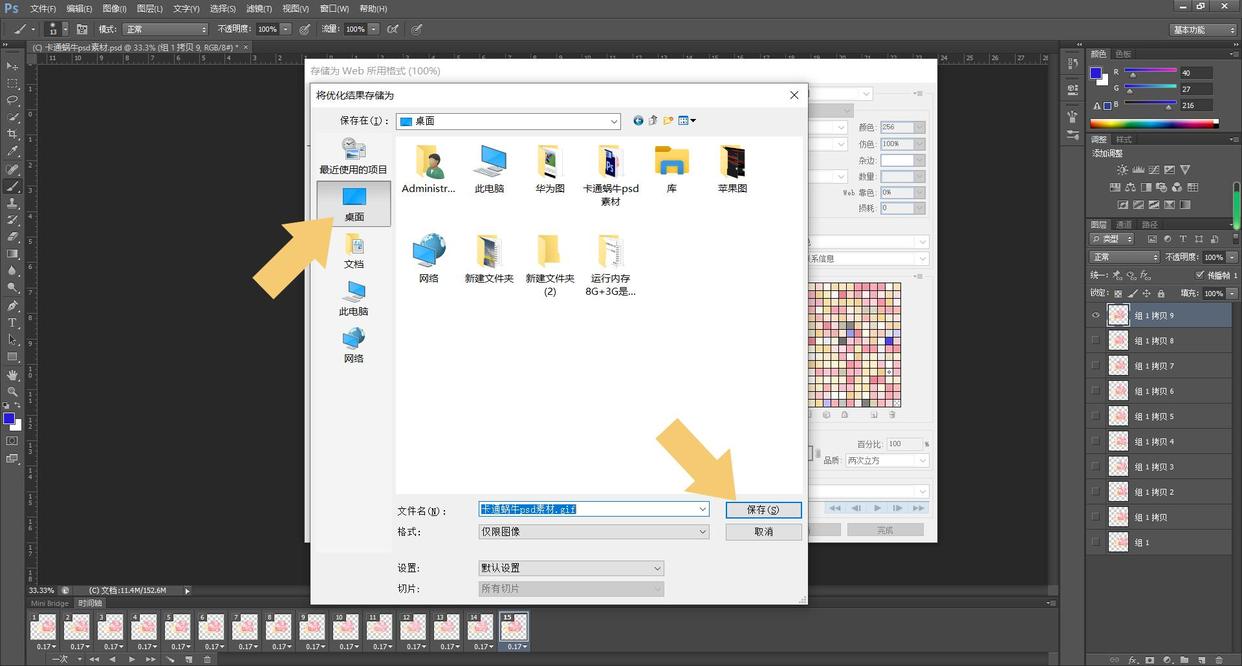
点击存储之后,界面会再次跳转,格式会默认使用gif格式,然后选中桌面,点击保存,蜗牛动图素材就会以gif格式保存在电脑桌面上。如下图:
此时点击桌面上保存的动态蜗牛gif文件,就会自动显示动态图片啦。如下图:

+1
赞
赏
 分享
分享